截图与标注
矩形、圆形、箭头、文字、画笔、马赛克和序号标注;工具栏贴着选区,不遮挡内容。
Windows 10 / 11开源本地 OCR
不用截图、粘贴、切窗口。选中文字或框住屏幕,松开鼠标,译文就在原处流式出现。
v0.2.0 已发布
ON TOOLS & ATTENTION
Good tools make room for what matters.
Stay with the words.
Let the translation come to you.
让注意力,留在内容上。
让翻译,来到你眼前。
核心工作流
快,不是少一个按钮
snapTrans 把截图、OCR、翻译和结果展示压缩进同一个动作。没有确认弹窗,也不用寻找另一个输入框。
默认 Alt + Q。有可靠文字选区时直接读取,否则进入屏幕框选。
本地 RapidOCR 立即识别文字,并判断翻译方向。
译文在原选区内逐字出现。复制、反向翻译,或者直接继续工作。
不止翻译
外语网页、桌面软件、长页面和规则表格,都从同一个熟悉的框选动作开始。
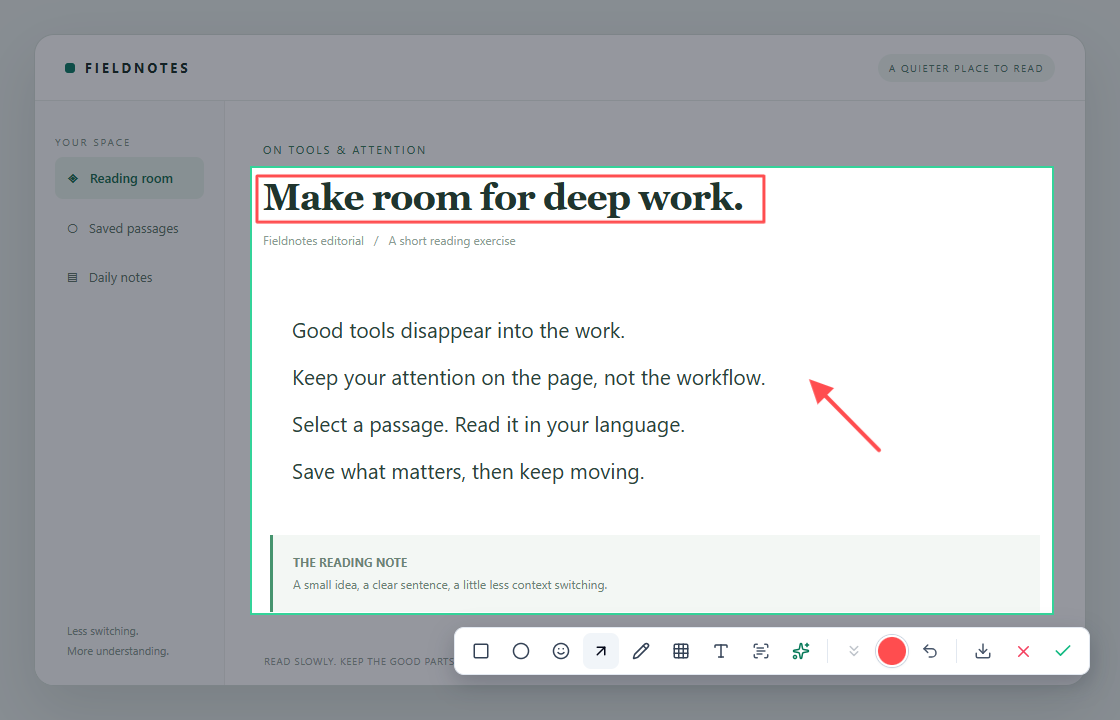
矩形、圆形、箭头、文字、画笔、马赛克和序号标注;工具栏贴着选区,不遮挡内容。
自己控制滚动节奏,实时查看拼接结果,页面到哪就停在哪。
本地识别规则表格,检查单元格后复制为 TSV 或 Markdown。
面向混合缩放比例和多显示器校准选区坐标,减少截图偏移。
数据边界
RapidOCR 在本机运行,不上传截图像素。
API Key 使用 Windows DPAPI 加密保存在当前设备。
DeepSeek、自建 LiteLLM 或其他兼容端点,由你决定。
没有产品分析;诊断日志只写在本机。
开源与赞助
常见问题
截图和本地 OCR 不需要。在线翻译需要配置 DeepSeek、LiteLLM 或其他 OpenAI-compatible 服务的 API Key,服务商可能单独收费。
不会。RapidOCR 在电脑本地识别截图,翻译时只发送识别出来的文字。
当前目标是 Windows 10/11。macOS 版本在规划中,截图权限、快捷键和密钥存储需要分别适配。
正在准备商店认证。现在可以先从 GitHub Releases 下载 v0.2.0。